
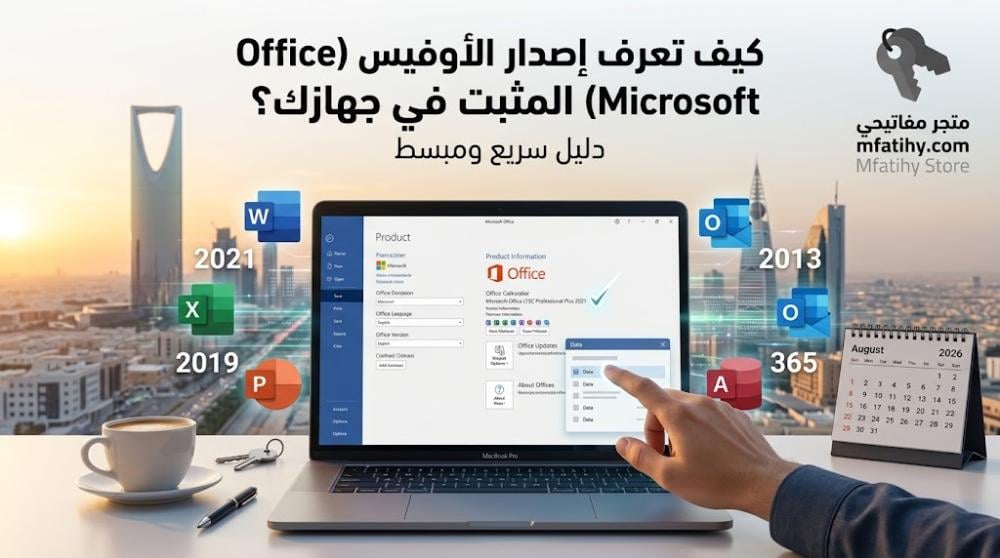
كيف تعرف إصدار الأوفيس (Microsoft Office) المثبت في جهازك؟
كثيراً ما نحتاج إلى معرفة نسخة مايكروسوفت أوفيس المثبتة على أجهزتنا، سواءً كنا نرغب في شراء مفتاح تفعيل جديد، أو نريد التأكد من توافق برامجنا مع ميزة معينة، أو حتى إذا كنا نفكر في الترقية لإصدار أحدث.
في هذا الدليل السريع من متجر مفاتيحي، سنشرح لك طريقتين سهلتين جداً لمعرفة إصدار الأوفيس لديك في ثوانٍ معدودة.
📌 الطريقة الأولى: من داخل برامج الأوفيس (الأسهل والأسرع)
هذه الطريقة هي الأكثر شيوعاً وتعطيك تفاصيل دقيقة عن نسختك وحالة التفعيل:
- افتح أي برنامج أوفيس: قم بتشغيل برنامج وورد (Word) أو إكسل (Excel) وافتح مستنداً فارغاً.
- انقر على قائمة "ملف": من الشريط العلوي (في الزاوية اليمنى أو اليسرى حسب لغة العرض)، اضغط على خيار ملف (File).
- اختر "حساب": من القائمة الجانبية التي ستظهر لك، ابحث عن خيار حساب (Account) واضغط عليه.
- شاهد نسختك: ستظهر لك الآن شاشة تحتوي على معلومات المنتج (Product Information)، وهناك ستجد اسم وتفاصيل إصدار الأوفيس المثبت في جهازك بوضوح.
(شاهد الصورة التوضيحية أدناه للتأكد من الخطوات)

📌 الطريقة الثانية: من خلال إعدادات نظام ويندوز
إذا لم تكن ترغب في فتح برامج الأوفيس، يمكنك معرفة النسخة المثبتة من خلال إعدادات جهازك مباشرة:
- افتح إعدادات الجهاز (Settings) في ويندوز.
- انتقل إلى قسم التطبيقات (Apps).
- اختر التطبيقات المثبتة (Installed Apps).
- في شريط البحث الخاص بالتطبيقات، اكتب كلمة Office أو 365.
- ستظهر لك في نتائج البحث نسخة الأوفيس المحملة على جهازك بالاسم الكامل (مثل: Microsoft Office Professional Plus 2021).
💡 هل اكتشفت أن نسختك قديمة وتحتاج إلى ترقية؟
إذا وجدت أنك تستخدم إصداراً قديماً (مثل 2016 أو 2019) وتفتقد للميزات الحديثة، أو إذا كانت نسختك الحالية غير مفعلة وتزعجك رسائل التنشيط المستمرة، فالحل لدينا!
ارتقِ بإنتاجيتك الآن واحصل على ترخيص رسمي مدى الحياة بأرخص الأسعار من متجر مفاتيحي:
مهما كانت نسختك، تذكر دائماً أن "مفاتيحي" هو وجهتك المضمونة لتفعيل برامجك بثقة، أمان، وأقل تكلفة!